


Kalenderansicht in Jira
In diesem Beitrag erfahren Sie, wie Sie die Kalenderansicht aktivieren und wie diese Ihnen beim Planen und Nachverfolgen Ihrer Aufgaben und Arbeit in Jira helfen kann.
Funktionen der Kalenderansicht in Jira
Die Kalenderansicht bringt viele und auch praktische Funktionen mit:
- Anzeigen und Nachverfolgen von Tickets in einem übersichtlichen Kalenderformat
- Arbeit Ihres Teams planen
- Sprints anzeigen
- Releases anzeigen
- Fälligkeitsdaten & Fristen im Auge behalten
Kalenderfunktion aktivieren
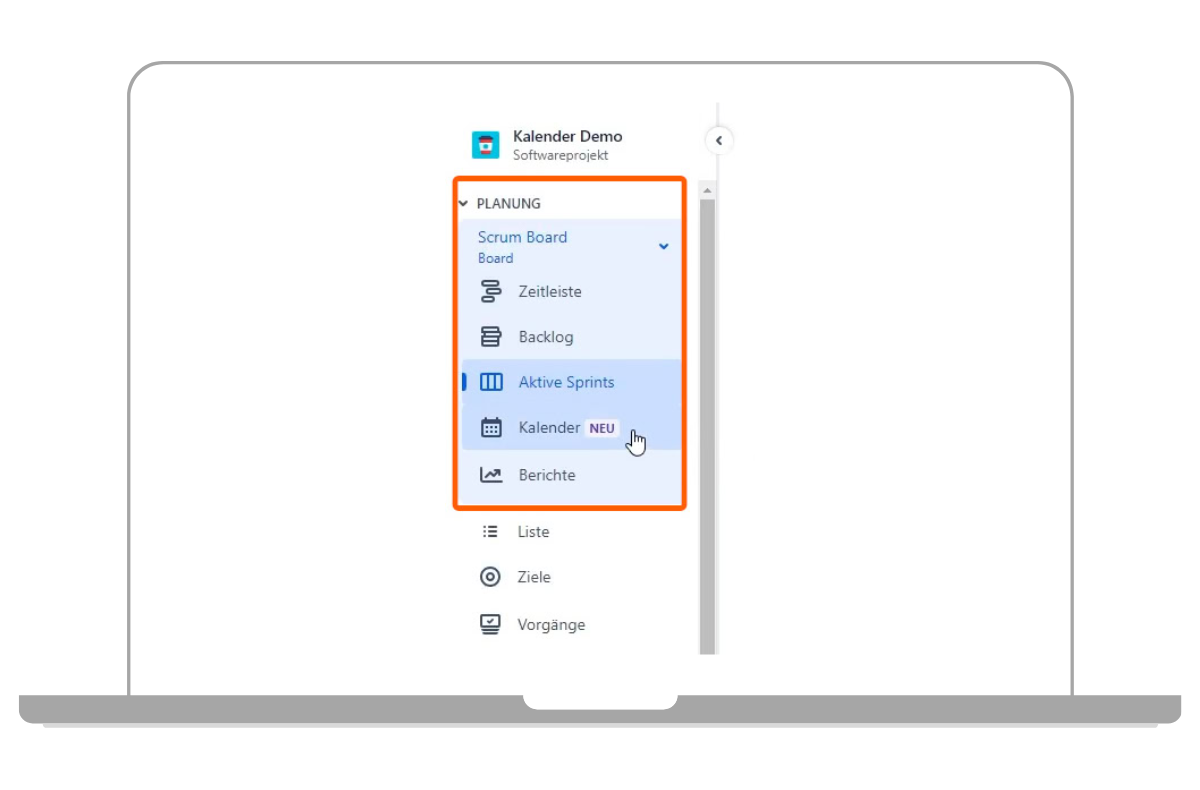
Grundsätzlich verfügt jedes Jira Projekt über eine Kalenderansicht. Sie finden den Kalender, indem Sie in Ihrem Projekt in der linken Randleiste unter dem Punkt „Planung“ auf „Kalender“ klicken.
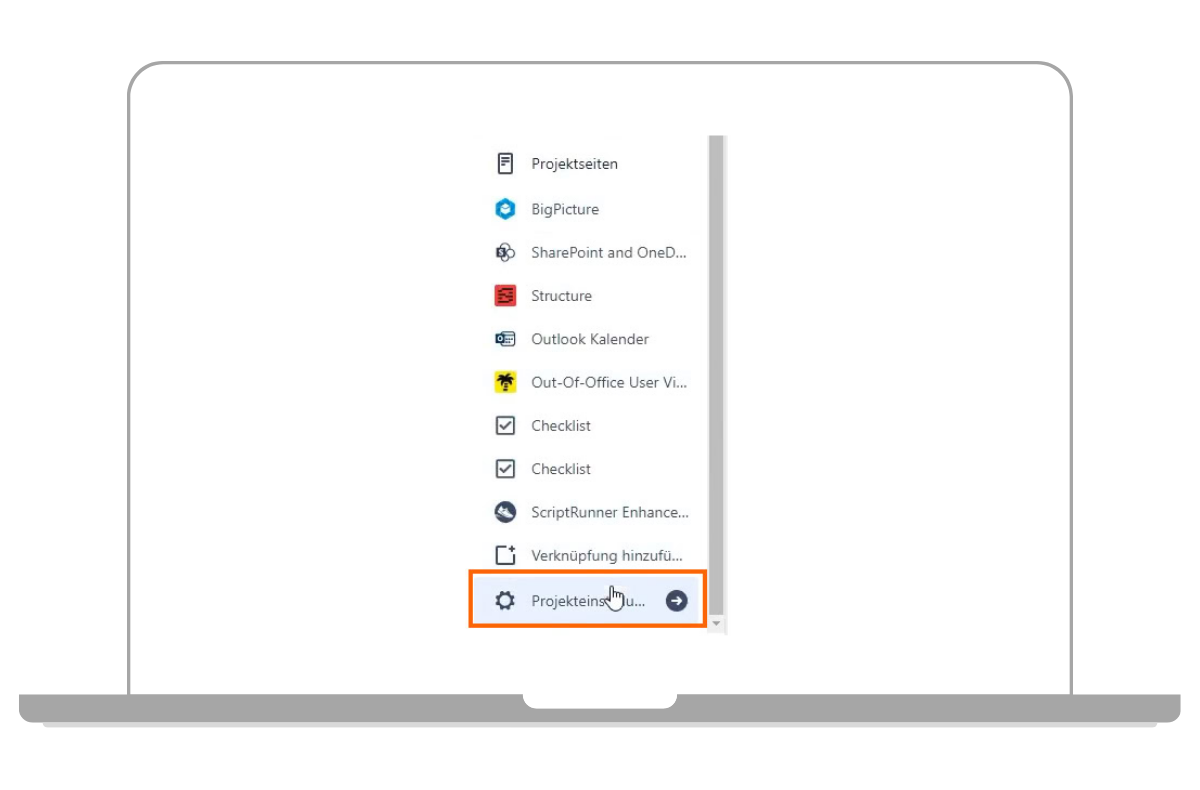
Falls Sie hier die Funktion „Kalender“ nicht sehen, dann müssen Sie die Funktion ggf. noch in den Projekteinstellungen aktivieren. Dazu klicken Sie links in der Seitennavigation auf den Menüpunkt „Projekteinstellungen“.
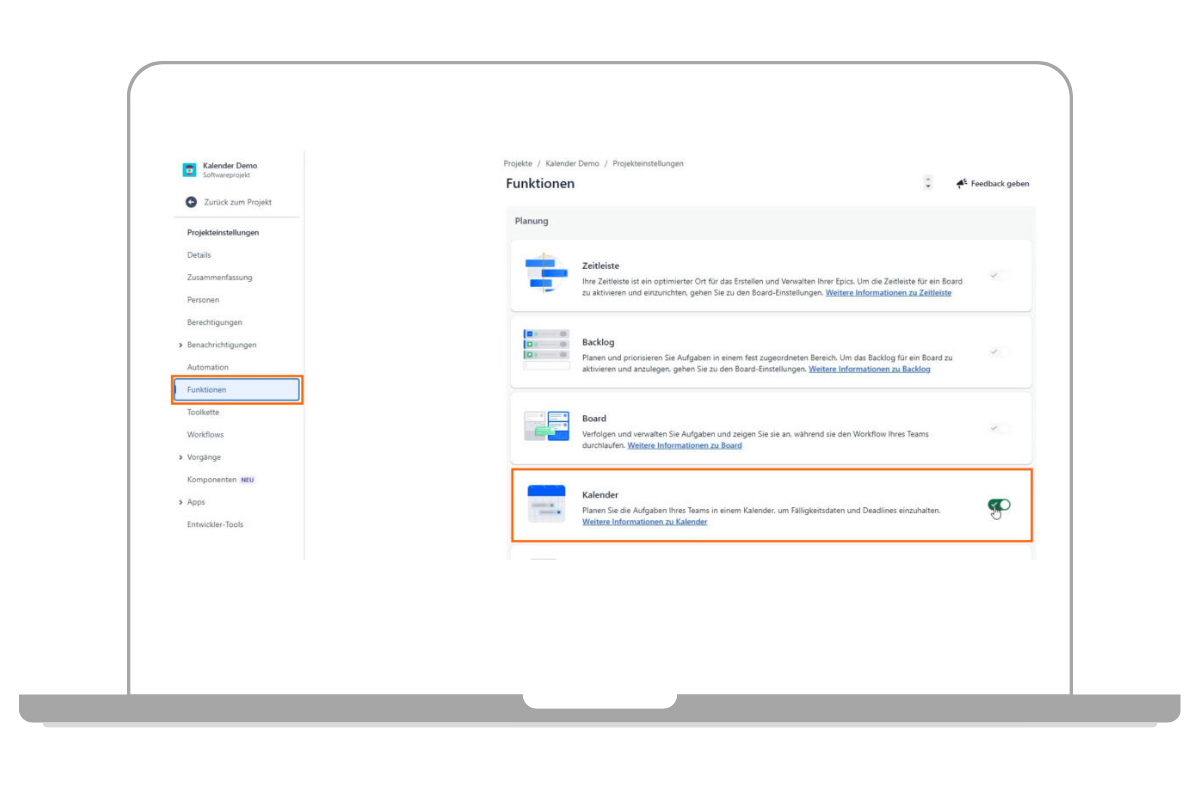
Dann öffnen Sie den Menüpunkt „Funktionen“ und aktivieren den Toggle Button bei „Kalender“.
Die Tickets werden in der Kalenderansicht in Jira nach dem Start- und Fälligkeitsdatum organisiert und angezeigt. Dadurch weiß Ihr Team stets, welche Aufgaben als Nächstes anstehen oder zeitnah erledigt werden müssen.
Jira Tickets in der Kalenderansicht hinzufügen
Hinweis: Sofern nicht anders definiert, sind die Kalenderansichten und die folgenden Schritte in unternehmens- beziehungsweise teamverwalteten Projekten gleich.
Um dem Kalender Tickets hinzuzufügen, benötigen diese ein Fälligkeitsdatum. In manchen Projekten wird das Fälligkeitsdatumsfeld bei Tickets nicht standardmäßig angezeigt. Wenn Sie den Kalender zum Planen und Terminieren Ihrer Aufgaben verwenden möchten, ist es sinnvoll, dieses Feld standardmäßig anzeigen zu lassen. Dadurch können Sie Fälligkeitsdaten in der Detailansicht schneller aktualisieren.
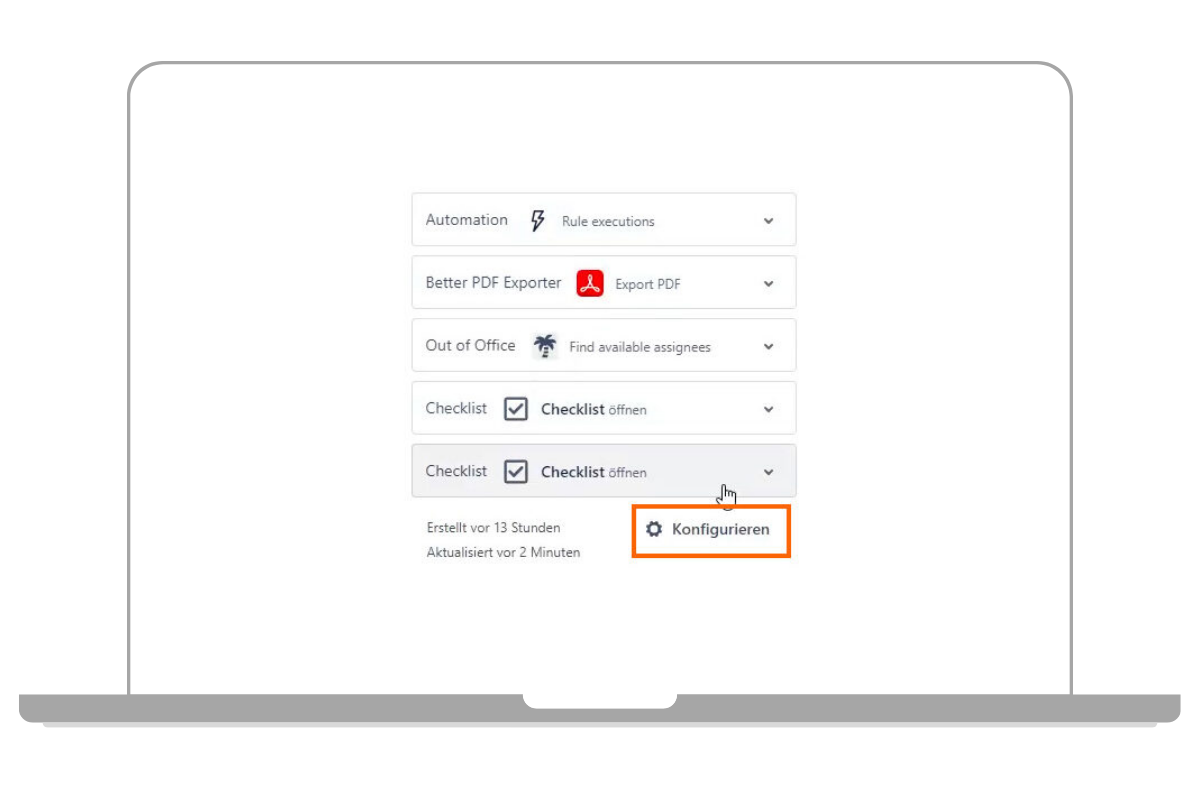
Öffnen Sie hierfür einfach die Detailansicht Ihres Tickets und klicken Sie unten rechts auf den Button „Konfigurieren“.
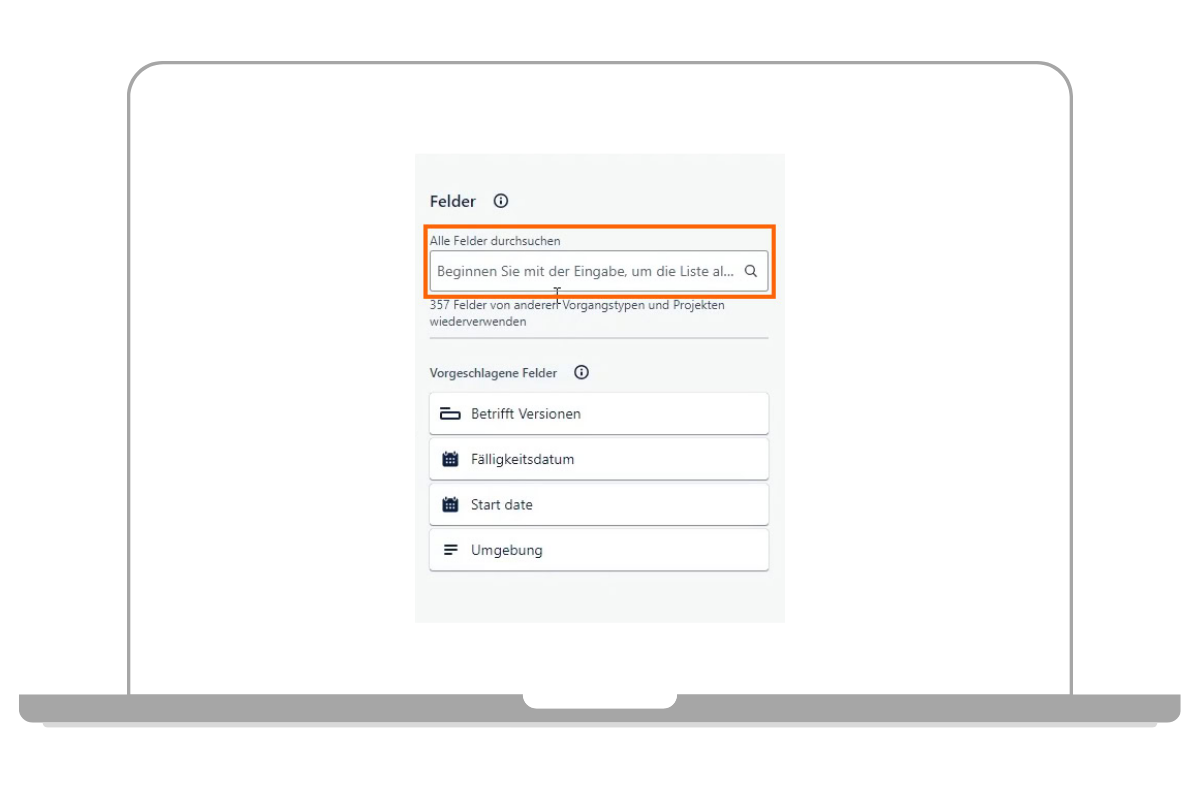
Anschließend haben Sie die Möglichkeit, weitere Felder hinzuzufügen. Suchen Sie dafür in der Suchleiste rechts das Feld „Fälligkeitsdatum“.
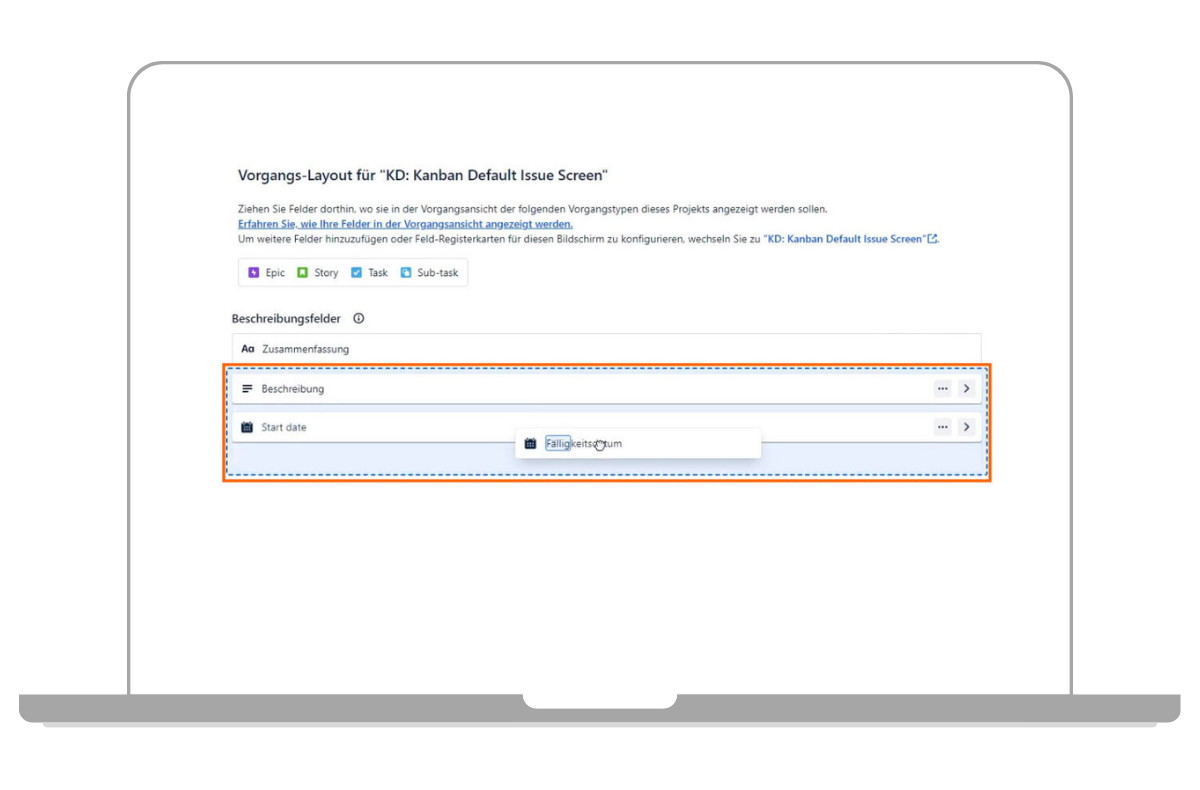
Anschließend können Sie es per Drag and Drop an die gewünschte Position im Ticket ziehen.
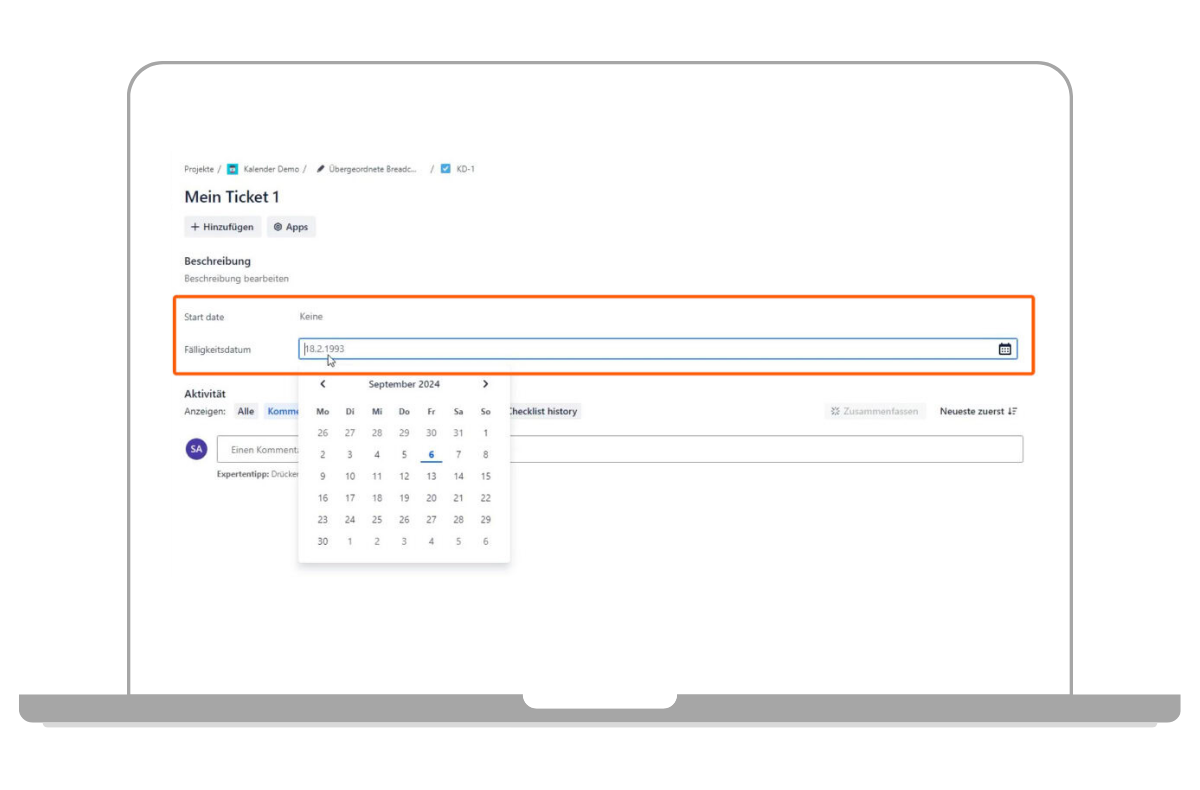
Gegebenenfalls ist es auch sinnvoll, das Feld „Start Date“ über den selben Weg hinzuzufügen. Nun können Sie in der Detailansicht Ihren Tickets Fälligkeitsdaten und Startdaten eintragen. Das führt dazu, dass das Ticket in der Kalenderansicht für den Zeitraum zwischen Start und Fälligkeitsdatum angezeigt wird.
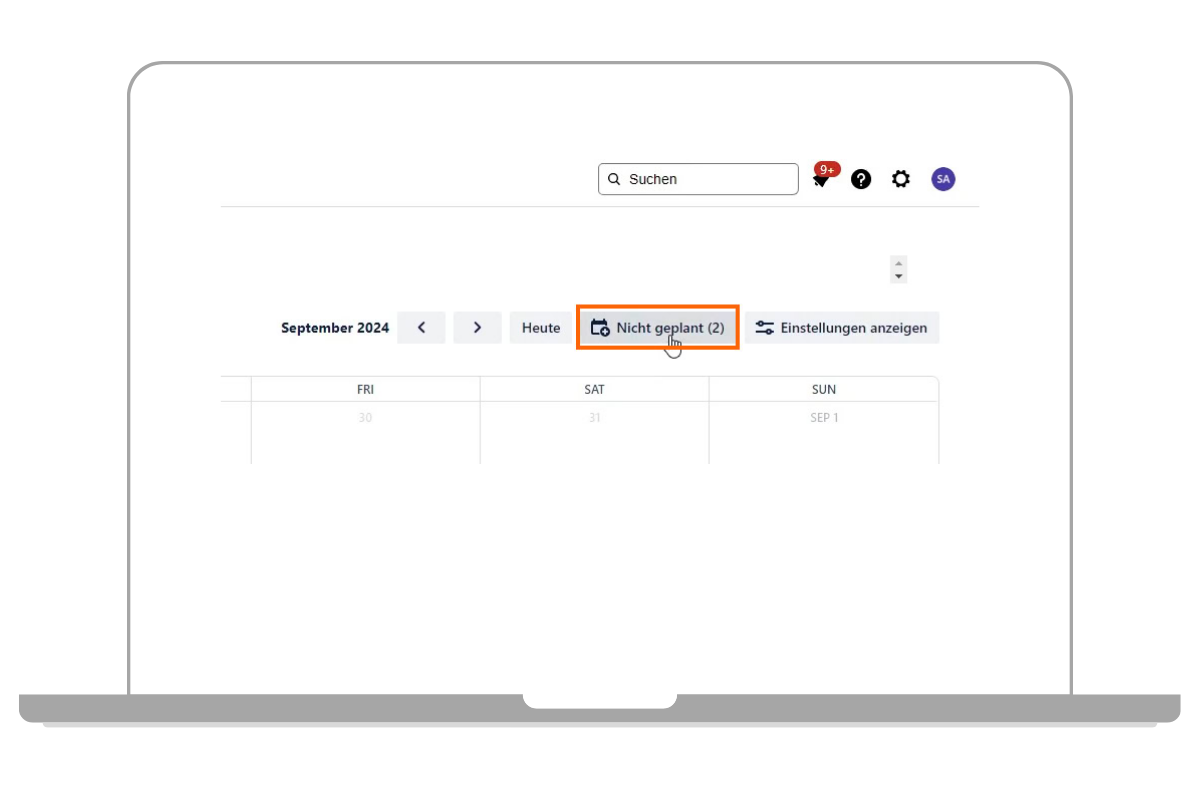
Falls Sie jedoch nicht bei jedem Ticket mühsam in die Detailansicht wechseln möchten, können Sie alternativ oben rechts im Kalender auf den Button „Nicht geplant“ klicken.

Anschließend öffnet sich auf der rechten Seite ein weiteres Fenster. Dort werden Ihnen alle Tickets innerhalb Ihres Projektes angezeigt, die kein Fälligkeitsdatum besitzen. Nun können Sie die Tickets ganz einfach per Drag and Drop in den Kalender ziehen. Die nicht geplanten Aufgaben können Sie nach Bedarf auch filtern. Aktuell haben Sie die Auswahl zwischen der zugewiesenen Person, der Priorität und dem Status.
Sollten Sie übrigens während dem Planen Ihre Meinung ändern, können Sie das Start- oder Fälligkeitsdatum eines Tickets ganz einfach ändern. Ziehen Sie das Ticket einfach innerhalb des Kalenders auf einen anderen Tag.
Sprints in der Kalenderansicht anzeigen lassen
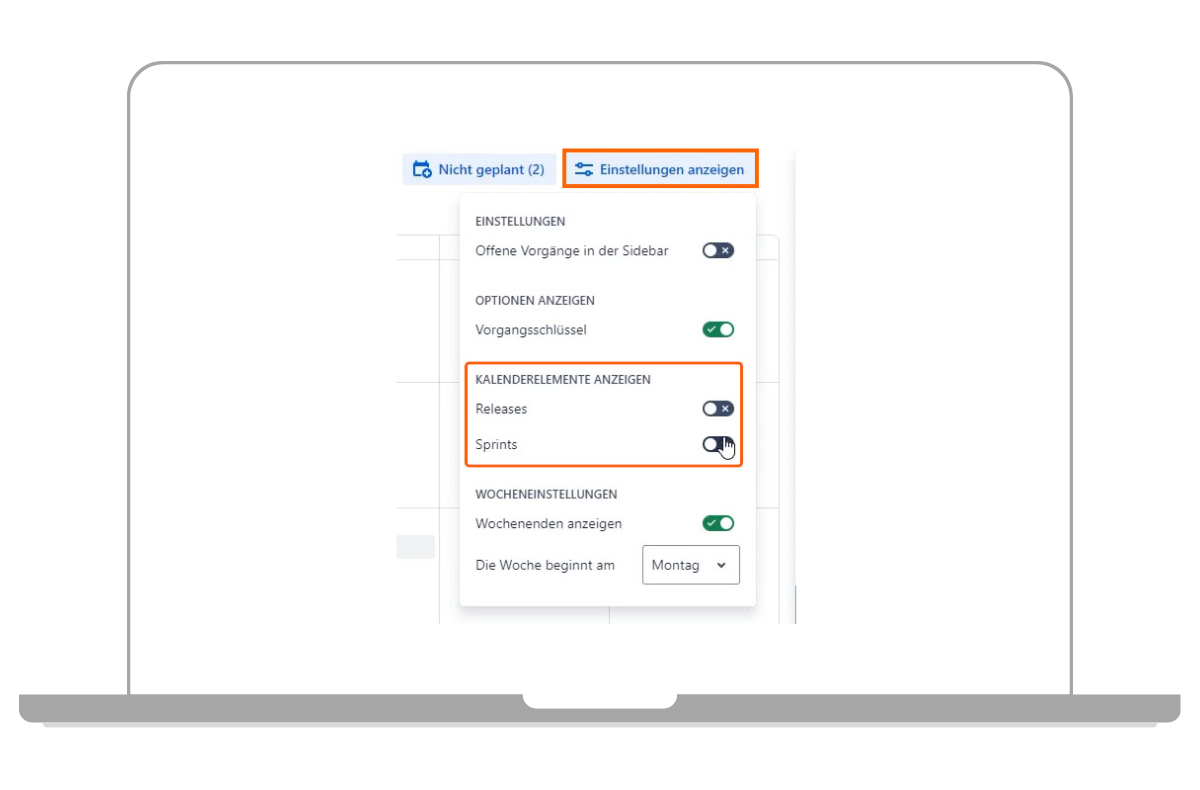
Neben Tickets können Sie auch Sprints und Releases in der Kalenderansicht in Jira anzeigen lassen. Um Ihre Sprints im Kalender sichtbar zu machen, müssen diese vorab in den Einstellungen aktiviert werden. Dafür klicken Sie auf „Einstellungen anzeigen“, dann auf „Kalenderelemente anzeigen“ und aktivieren den Punkt „Sprints“. Nun werden Ihnen Sprints auf Basis des Start- und Enddatums in Ihrem Kalender angezeigt.
Auch Sprints können Sie per Drag and Drop verschieben. Sollten Sie nur das Start- oder Enddatum anpassen wollen, so können Sie über die Kante des Sprints hovern und diese bei gedrückter Maustaste auf einen anderen Tag ziehen.
Konfigurationsmöglichkeiten in der Kalenderansicht
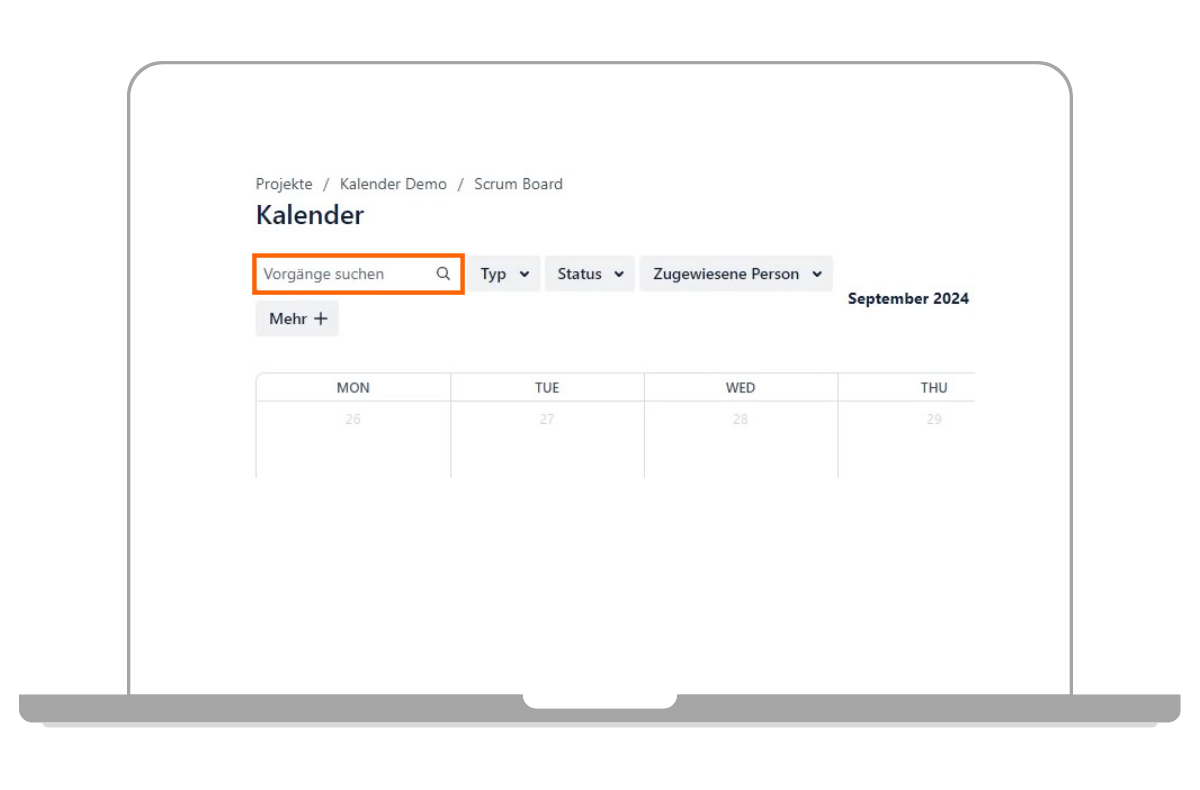
In der Kalenderansicht in Jira stehen Ihnen unterschiedliche Konfigurationsmöglichkeiten innerhalb des Kalenders zur Verfügung. Oben links gibt es eine Suche. Hier können Sie neben dem Ticket-Schlüssel auch nach Stichwörtern aus der Zusammenfassung oder Beschreibung eines Tickets suchen.
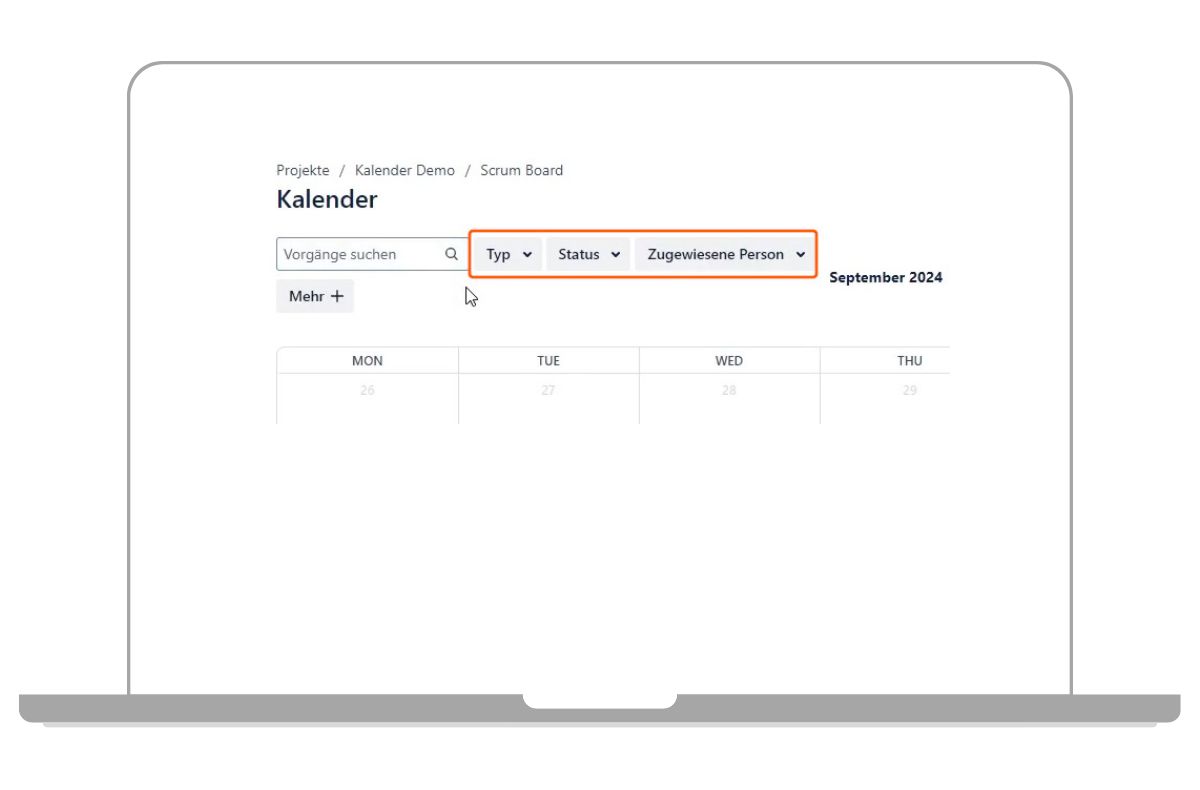
Neben der Suche haben Sie auch diverse Filterfunktionen. Hier haben Sie die Möglichkeit, nach Typ, Status oder der zugewiesenen Person zu filtern.
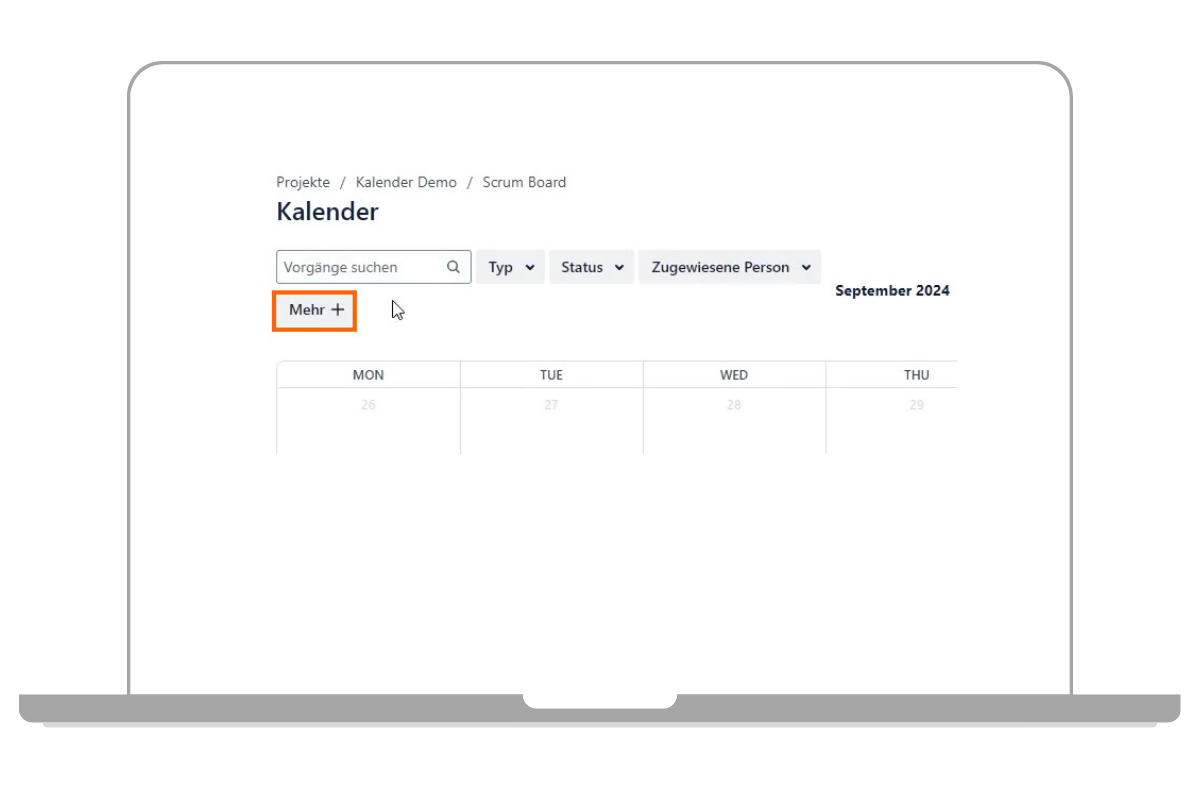
Sollte Ihnen dies nicht ausreichen, so können Sie über den Button „Mehr +“ weitere Kriterien hinzufügen.
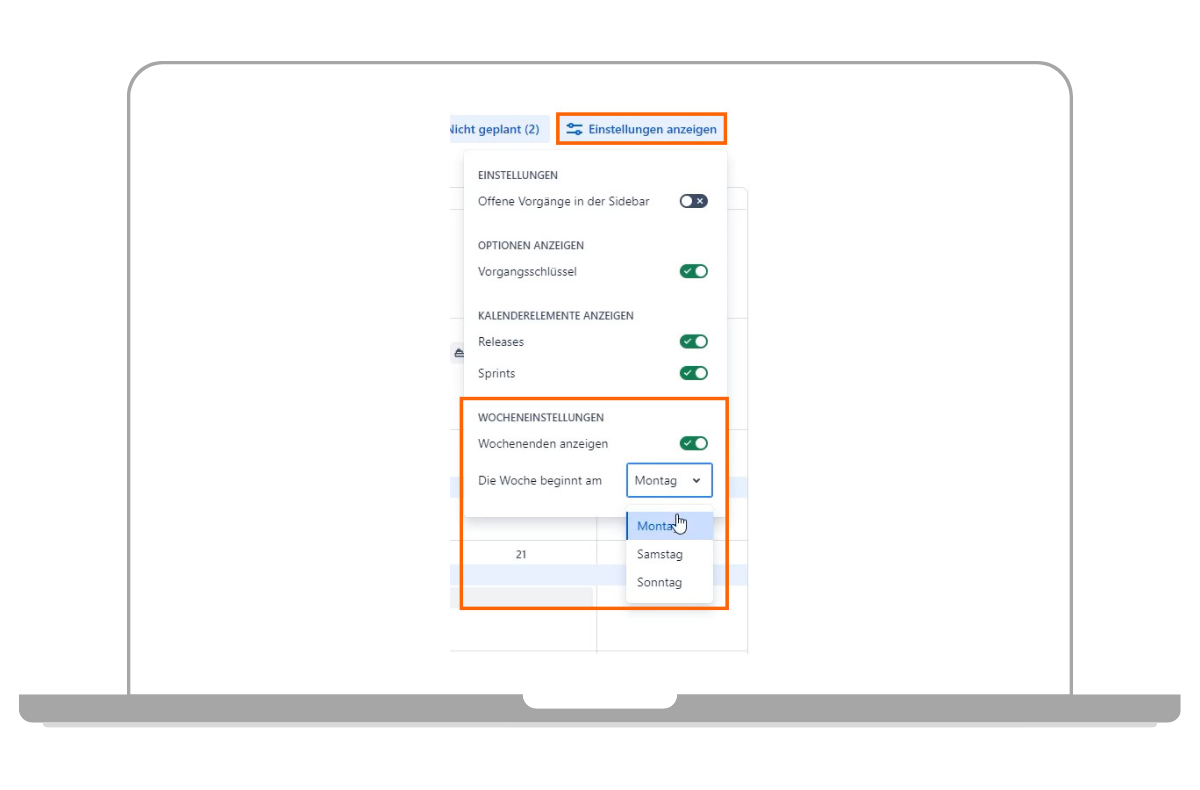
Kleiner Tipp: Oben rechts unter „Einstellungen anzeigen“ haben Sie noch die Möglichkeit Wochenenden ein- bzw. auszublenden und festzulegen, an welchem Wochentag der Kalender beginnen soll.
Farbcodierung in der Kalenderansicht
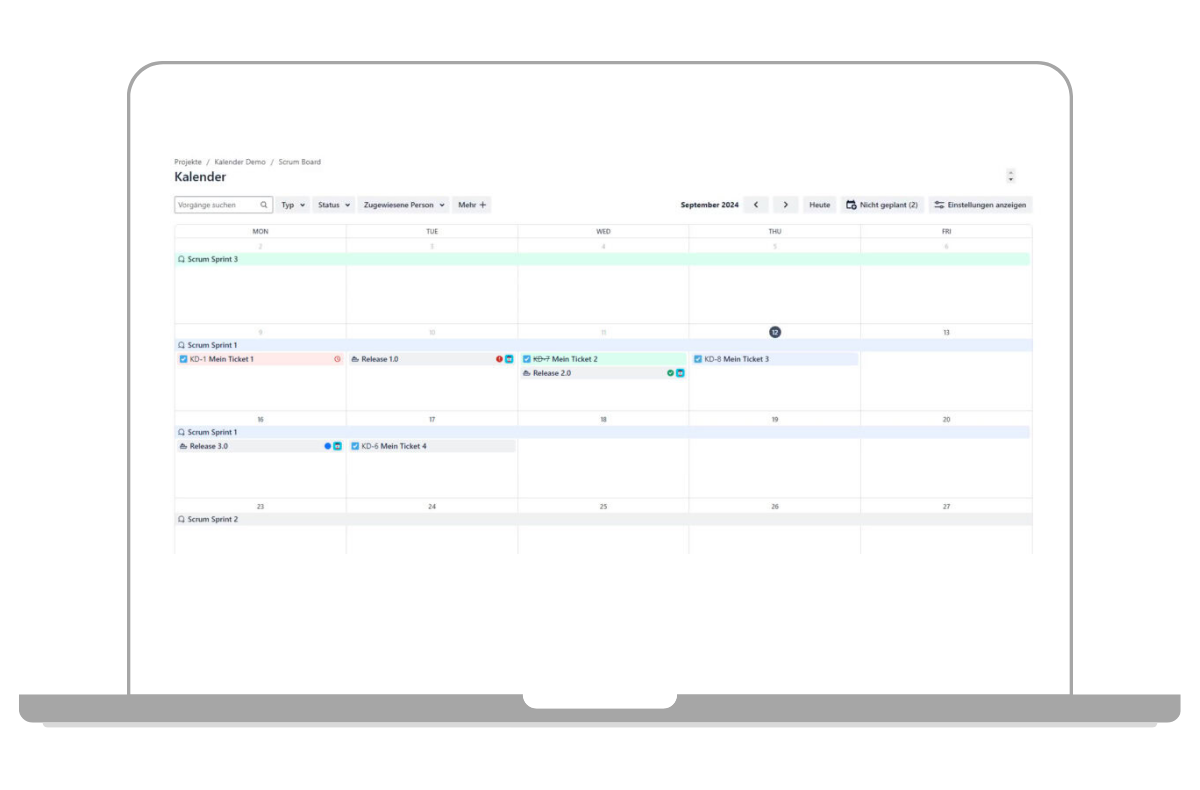
Das war ein kurzer Einblick in die neue Kalenderansicht in Jira. Wenn Sie kein Update mehr verpassen wollen, dann folgen Sie uns doch gerne auf unserem YouTube-Kanal oder auf LinkedIn!
Falls Sie weitere Fragen zu diesem Thema haben, freuen wir uns auf Ihre Nachricht! Gerne können Sie unser Kontaktformular nutzen oder Sie rufen uns einfach an 0800 8 776 776.
Beiträge zu ähnlichen Themen


Sie haben Fragen oder möchten sich beraten lassen
Vereinbaren Sie einen persönlichen und unverbindlichen Gesprächstermin mit unseren Atlassian Sales Experts.

Ansprechpartner*in
Ihr Atlassian Sales TeamWir helfen Ihnen gerne
- Kleiststraße 10a, 01129 Dresden
- Tel.: 0800 8 776 776
- sales@communardo.de