


Confluence-Seite verschieben – Anleitung
So verschieben Sie eine Confluence Seite: In dieser Anleitung zeigen wir Schritt für Schritt, wie Sie Inhalte strukturiert umorganisieren und Ihr Wiki sauber halten.
Es kann immer vorkommen, dass man eine Confluence Seite verschieben muss.
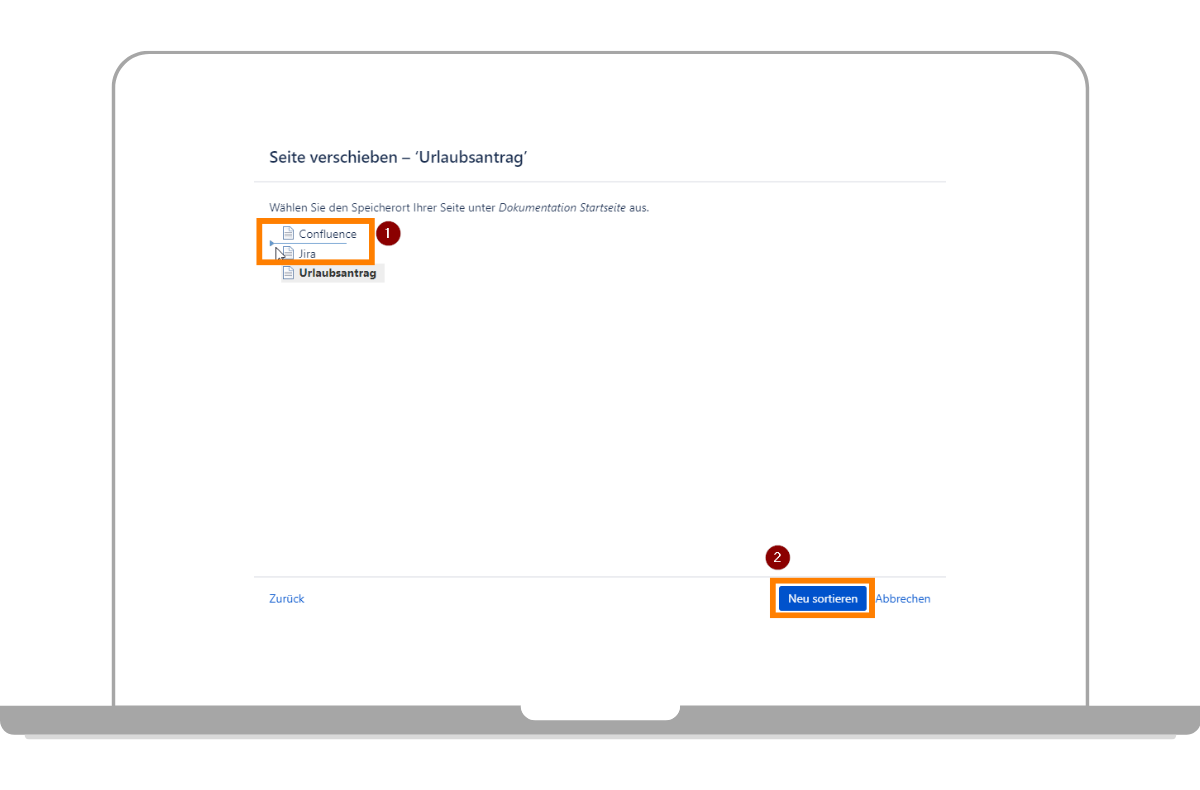
Hierfür bietet Confluence eine einfache Möglichkeit, Seiten zu verschieben und dann auch direkt neu einzusortieren. Die Confluence-Seiten können wahlweise innerhalb eines Bereichs oder zwischen verschiedenen Bereichen verschoben werden.
Für das Verschieben von Seiten innerhalb eines Bereichs oder zwischen Bereichen werden allerdings die entsprechenden Berechtigungen benötigt.
Berechtigungen für das Verschieben von Seiten innerhalb eines Bereichs:
- „Hinzufügen“ für die Seite, die verschoben werden soll und
- „Anzeigen“ für die Parentpage (Überseite) der Seite, die verschoben werden soll. Falls die Seite zu einer anderen Parentpage verschoben werden soll, dann für diese.
Berechtigungen, um Confluence-Seiten in einen anderen Bereich zu verschieben:
- „Löschen“ für den Bereich, aus dem die Seite verschoben wird und
- „Hinzufügen“ für den Bereich, in den den die Seite verschoben werden soll.
Im Folgenden finden Sie die Anleitung für die Cloud und Server bzw. Data Center, da sich diese etwas unterscheiden.
Confluence Seite in der Cloud Variante verschieben
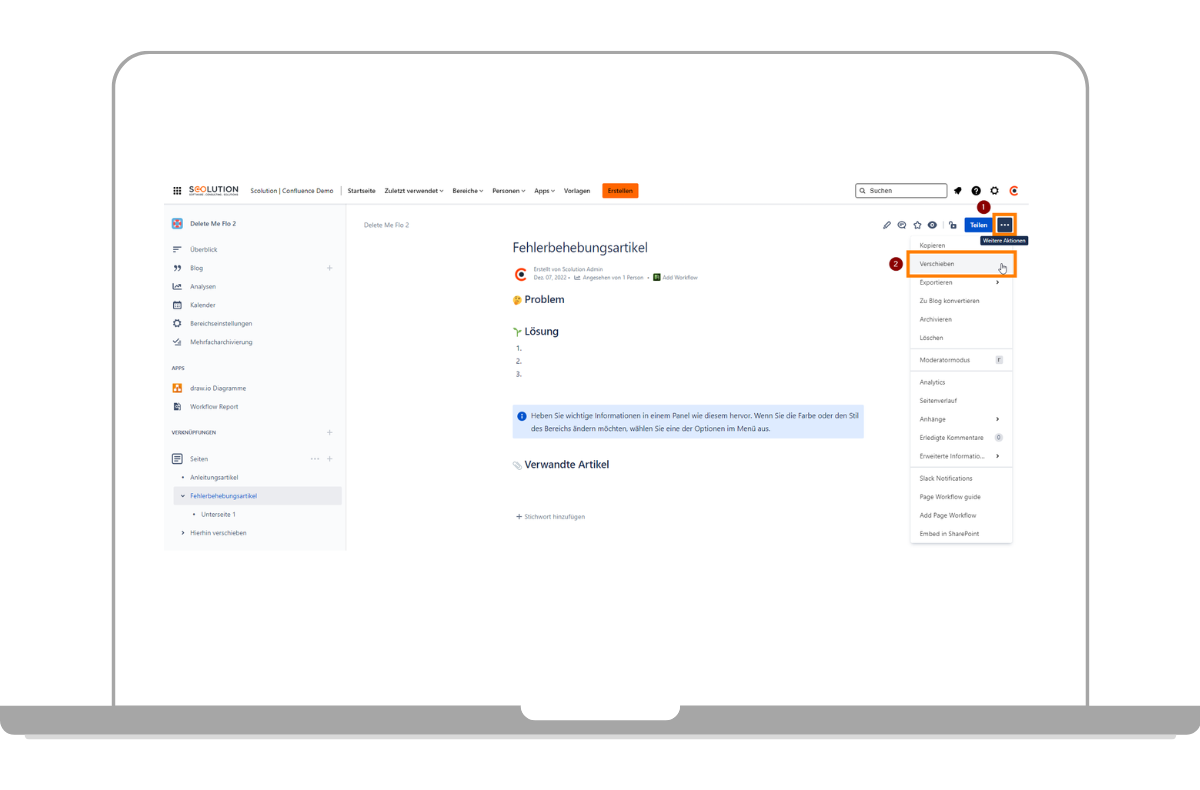
Schritt 2
- Klicken Sie rechts oben auf die 3 Punkte. Anschließend öffnet sich ein Dropdown-Menü.
- Klicken Sie in dem Dropdown-Menü auf „Verschieben“. Es öffnet sich dann ein weiteres Popup-Menü.
Schritt 3
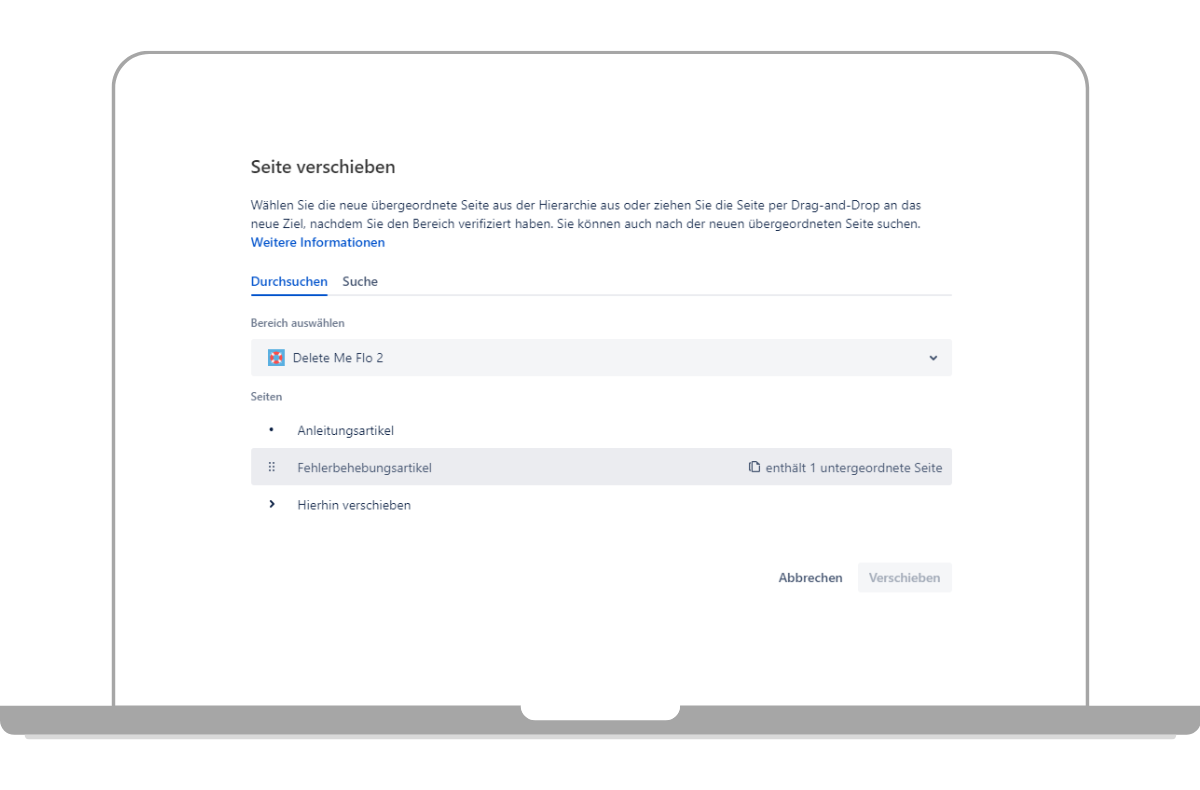
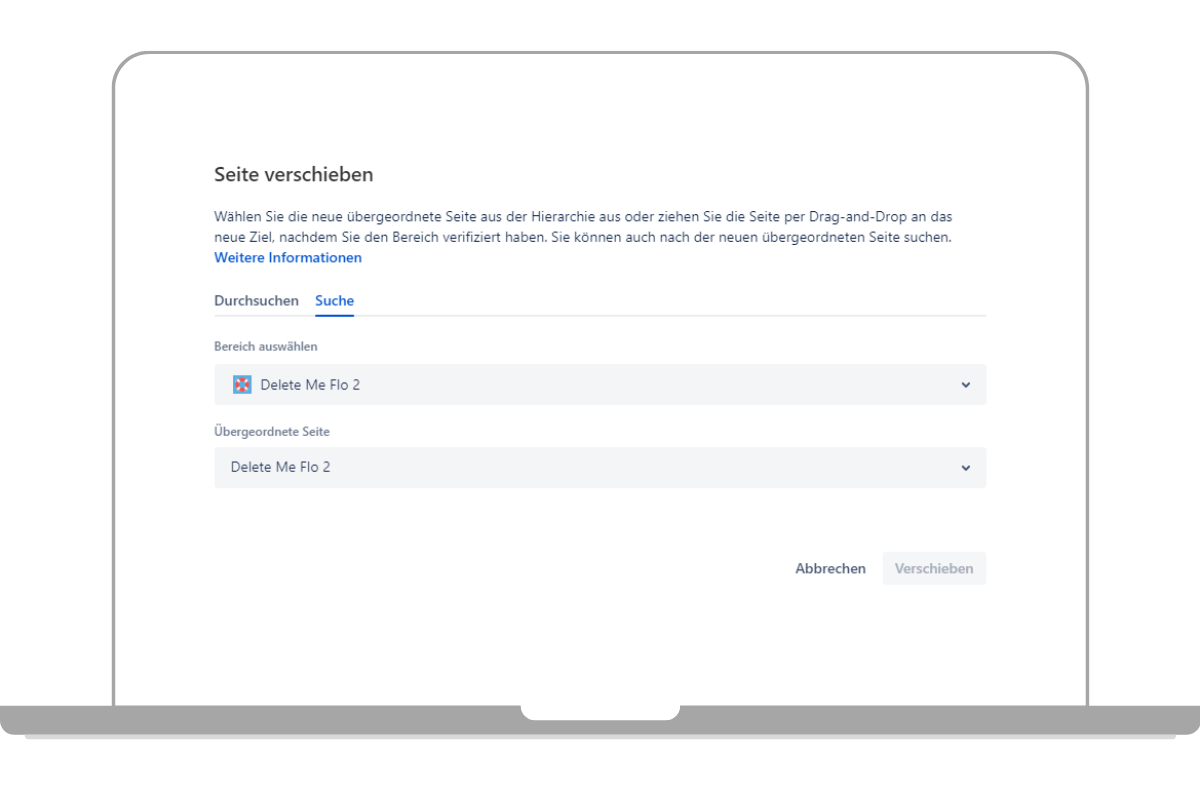
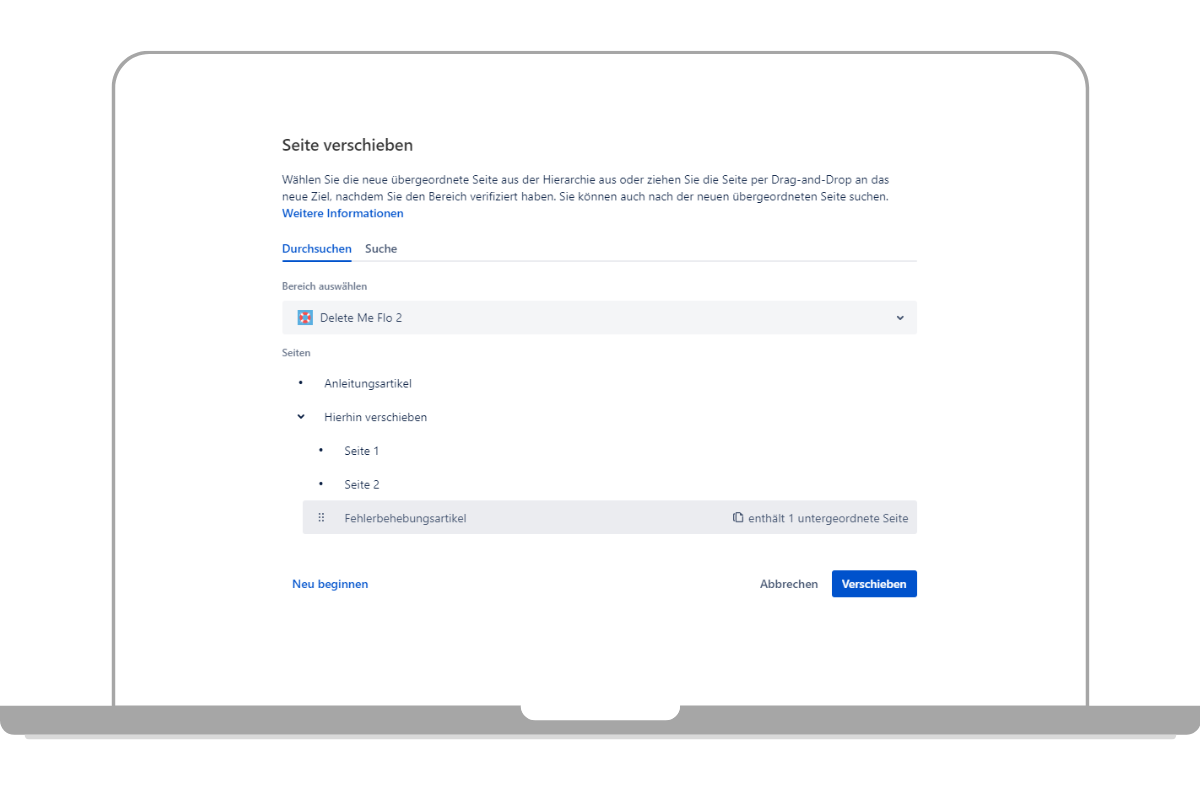
In dem Popup-Menü haben Sie 2 Möglichkeiten eine Confluence Seite zu finden, unter die Sie die aktuelle Seite "Fehlerbehebungsartikel" mit ihren Unterseiten verschieben möchten. Welche Confluence-Bereiche und Seiten Sie hier sehen können, hängt wie zu Beginn erwähnt davon ab, über welche Berechtigungen Sie in Confluence verfügen.
- Durchsuchen: Bei dieser Option sehen Sie alle Seiten eines ausgewählten Bereichs und deren Anordnung. Sie können dann einfach eine Seite markieren, die Ihre neue übergeordnete Seite sein soll oder per Drag&Drop die Seite, die Sie verschieben möchten, an die entsprechende Position setzen.
- Suche: Bei dieser Option können Sie einen Bereich auswählen und dann nach einer Seite in diesem Bereich suchen, die Ihre neue übergeordnete Seite sein soll.
Confluence Seite in Server / Data Center Variante verschieben
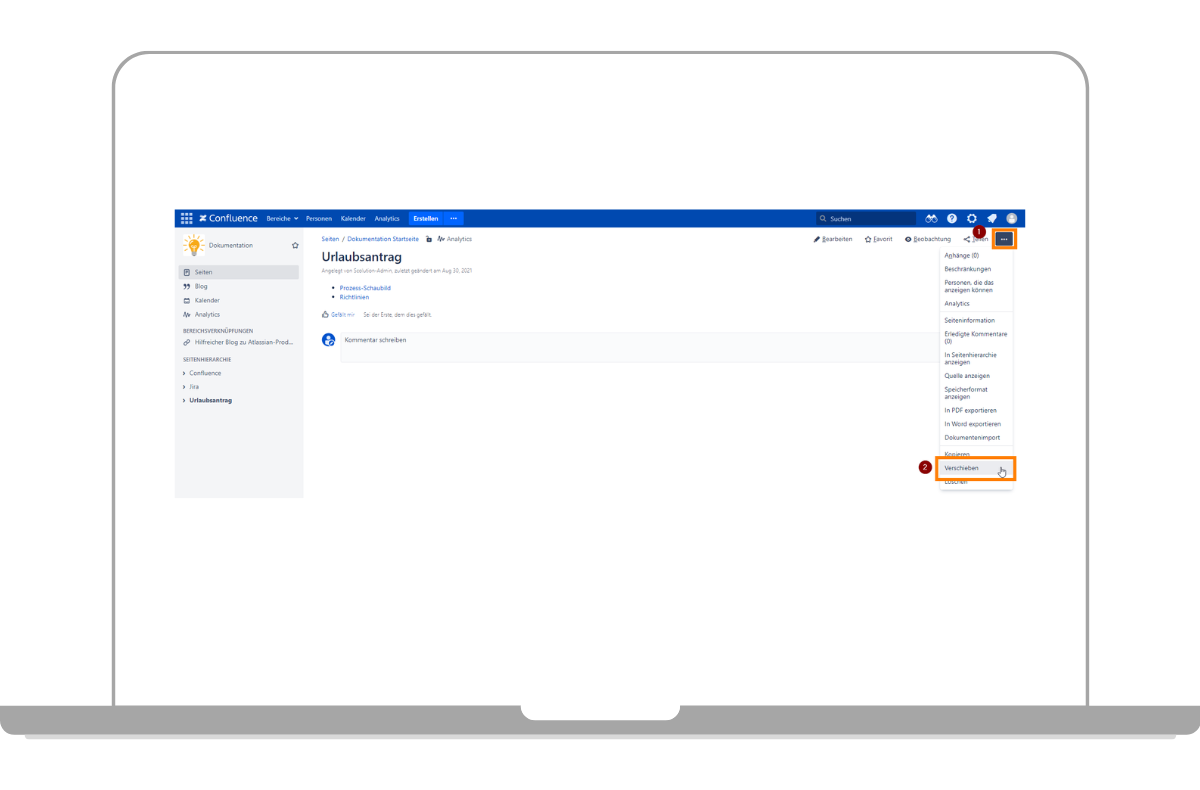
Schritt 3
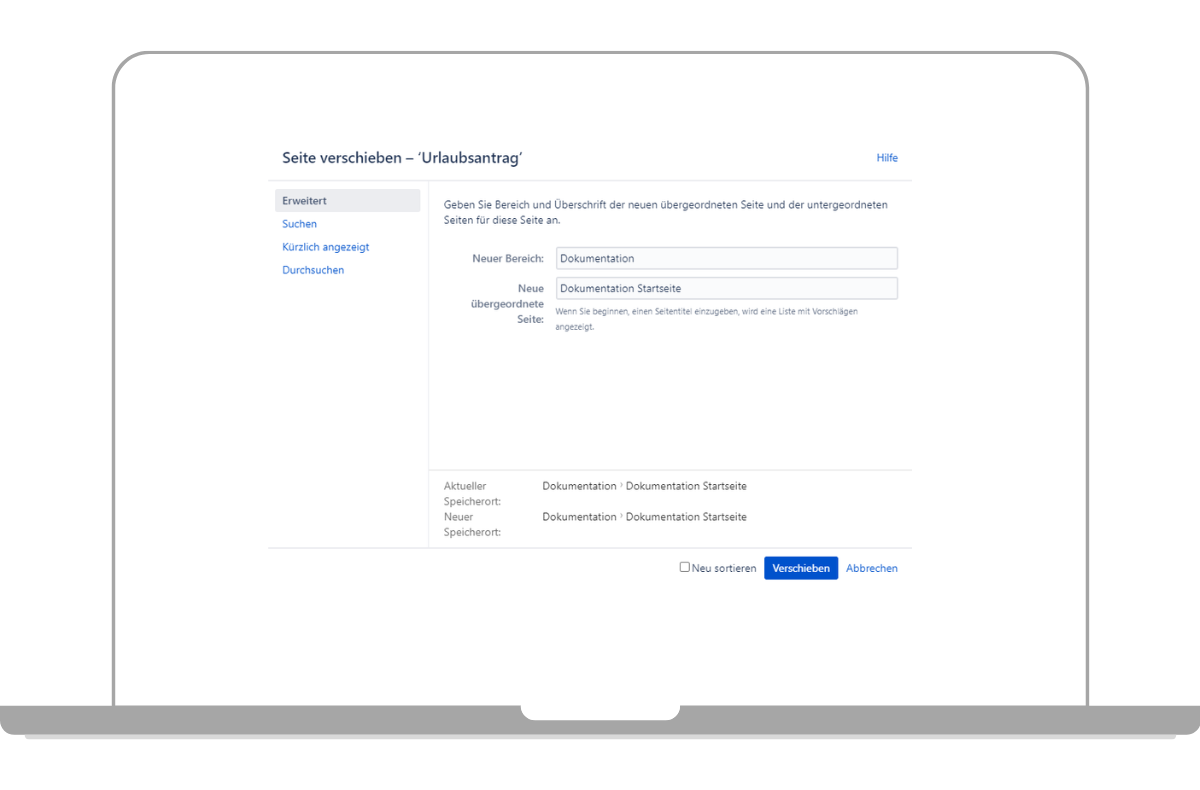
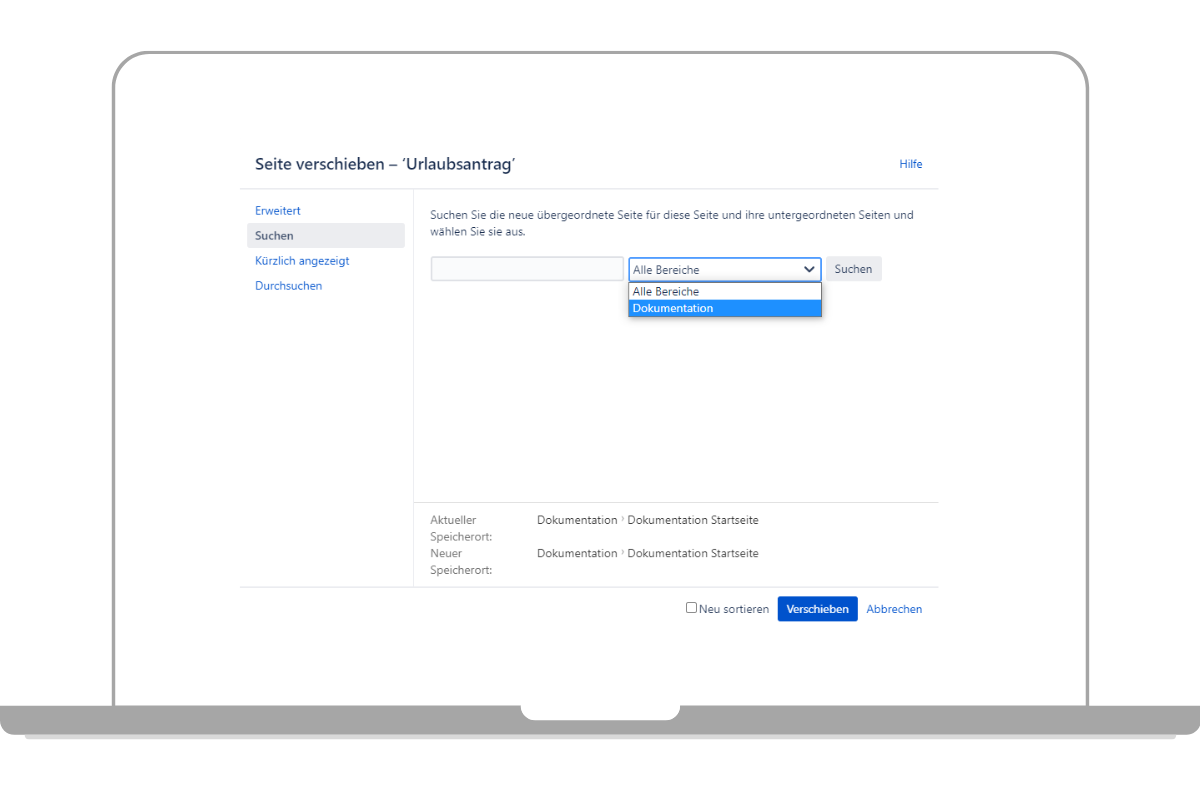
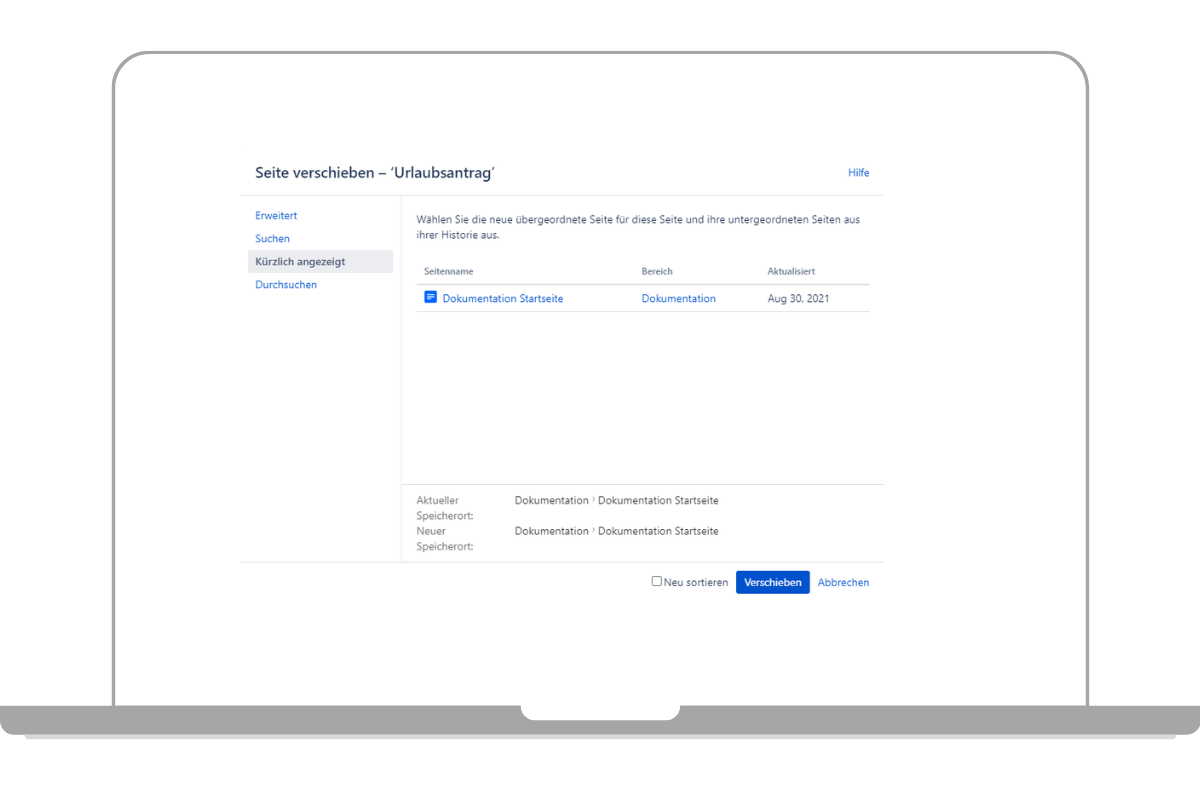
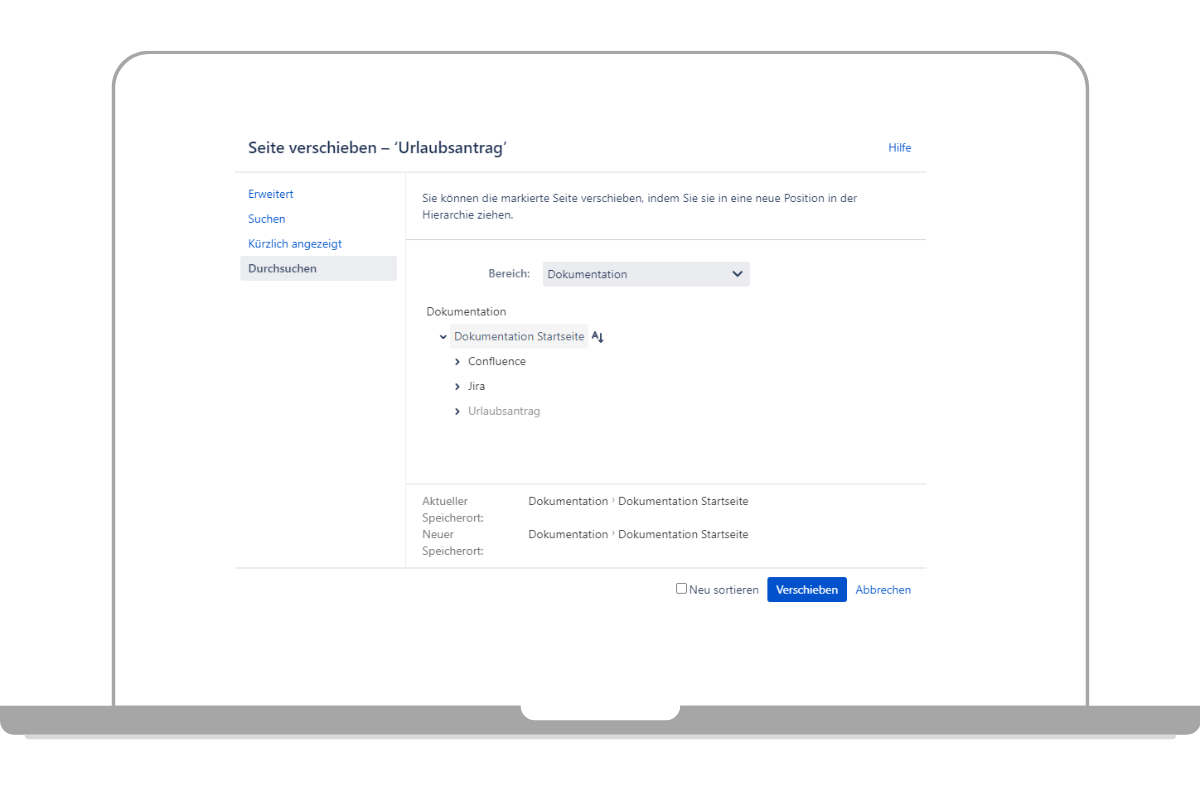
In dem Popup-Menü haben Sie verschiedene Möglichkeiten, die Seite zu finden, unter die Sie die aktuelle Seite "Urlaubsantrag" mit ihren Unterseiten verschieben möchten. Welche Confluence-Bereiche und -Seiten Sie hier sehen, hängt wie zu Beginn erwähnt davon ab, welche Berechtigungen Sie haben.
- Erweitert: Im Feld "Neuer Bereich" können Sie entweder den aktuellen Bereich auswählen oder nach einem anderen Bereich suchen, in den Sie die Seite verschieben möchten. Im Feld "Neue übergeordnete Seite" können Sie dann nach einer Seite in dem Bereich suchen. Sie erhalten bei der Eingabe automatisch Seitenvorschläge.
- Suchen: Ähnliche Funktionsweise wie "Erweitert", jedoch können Sie hier im Bereichsfeld nur den aktuellen Bereich oder "Alle Bereiche" auswählen und über das Suchfeld nach einer Seite in den jeweiligen Bereichen suchen.
- Kürzlich angesehen: Über diese Option können Sie nicht nach Seiten suchen. Stattdessen erhalten Sie eine Übersicht der Confluence-Seiten, die Sie kürzlich angeschaut haben.
- Durchsuchen: Bei dieser Option sehen Sie alle Seiten eines ausgewählten Bereichs und deren Anordnung. Sie können einfach eine Seite markieren, die Ihre neue übergeordnete Seite sein soll.
Das war's auch schon! So einfach können Sie mit wenigen Klicks Seiten in Confluence verschieben.
Falls Sie weitere Fragen zu diesem Thema haben, freuen wir uns auf Ihre Nachricht! Gerne können Sie unser Kontaktformular nutzen oder Sie rufen uns einfach an 0800 8 776 776.
Beiträge zu ähnlichen Themen


Sie haben Fragen oder möchten sich beraten lassen
Vereinbaren Sie einen persönlichen und unverbindlichen Gesprächstermin mit unseren Atlassian Sales Experts.

Ansprechpartner*in
Ihr Atlassian Sales TeamWir helfen Ihnen gerne
- Kleiststraße 10a, 01129 Dresden
- Tel.: 0800 8 776 776
- sales@communardo.de